Λογότυπο
Κεντρικό μενού
Mega Menu — όνομα ετικέτας και σύνδεσμος
Επάνω σελίδες

Σελίδες Topbar

Ticker — απλό κείμενο, χωρίς HTML

Ticker / Έκτακτη είδηση

Social Links
Αθλητικά — μία εγγραφή στη λίστα
Slider 4 καρτών — μία εγγραφή στη λίστα
Κόσμος — μία εγγραφή στη λίστα
Spotlight — μία εγγραφή στη λίστα
Slider Πολιτική — μία εγγραφή στη λίστα
Οικονομία — μία εγγραφή στη λίστα
Τελική ενότητα 4 καρτών — μία εγγραφή στη λίστα
Πρόσθετα κορμού
Footer
Καθαράω • Η ενημέρωση σε πρώτο πλάνο
ΝΚαθαράωMagazine • Ειδήσεις • Απόψεις
ΘΕΣΗ ΔΙΑΦΗΜΙΣΗΣ 468 × 60
Τελευταία νέαΟι πιο πρόσφατες αναρτήσεις του Καθαράω

Καθαράω

Καθαράω

Πώς να διαγράψετε εύκολα ένα κλειδωμένο widget στο Blogger


Θέλετε να αφαιρέσετε ένα ανεπιθύμητο widget από το blog σας, αλλά είναι κλειδωμένο από τον προγραμματιστή του θέματος; Διαβάστε παρακάτω για να δείτε πως θα το καταφέρετε.

Ακολουθήστε προσεκτικά το tutorial, καθώς αν κάνετε κάτι λάθος, μπορεί να χαλάσει οπτικά ο ιστότοπός σας ή να σταματήσει η λειτουργία κάποιων widgets.

Πριν προχωρήσετε, βεβαιωθείτε ότι έχετε δημιουργήσει ένα αντίγραφο ασφαλείας του θέματος, ώστε να μπορείτε εύκολα να το επαναφέρετε στο αρχικό του, ανεβάζοντας το αρχείο ασφαλείας.
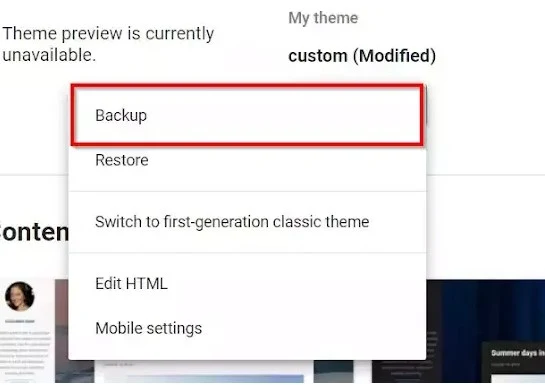


Τώρα μεταβείτε στην Διάταξη και αναζητήστε το κλειδωμένο widget που θέλετε να καταργήσετε.

Στην παρακάτω εικόνα, δείχνω πώς να αναγνωρίζετε το κλειδωμένο και το ξεκλείδωτο widget στο Blogger. Αυτά τα widget που σας επιτρέπουν να τα αφαιρέσετε εντελώς είναι τα ξεκλείδωτα.


Όπως βλέπετε στην παραπάνω εικόνα το widget link list είναι κλειδωμένο. Έτσι θα πρέπει να παρέμβουμε στον κώδικα του θεματός μας και να κάνουμε μερικές αλλαγές.

Πώς να ξεκλειδώσετε τα widget στο Blogger.

Θα πρέπει να μεταβείτε στο θέμα και να βρείτε το κλειδωμένο widget. Στο πρότυπο το δικό μου το συγκεκριμένο widget έχει την ονομασία Social icons.


Έτσι με control + F θα ψάξω να βρω αυτόν τον όρο. Πατώντας enter μου εμφανίζει αμέσως το συγκεκριμένο widget.


Όπως βλέπετε στη παραπάνω εικόνα γράφει locked= 'true'. Θα πρέπει να το αλλάξετε και να το κάνετε 'false'. Αποθηκεύουμε το πρότυπο και πλέον μέσα από τη διάταξη μπορούμε να το διαγράψουμε τελείως.


Βαζουμε το robots.txt στο προτυπο μας

Επιστρέφω με έναν σημαντικό οδηγό για να έχει επιτυχία ένα blog.

Είμαστε στο σημείο όπου έχουμε κατασκευάσει το blog μας και είναι στην αρχική του μορφή (σε επόμενη ανάρτηση θα μιλήσουμε για το πως μπορούμε να αλλάξουμε το πρότυπο και να βάλουμε ένα ποιο κάλο) συνεχίζοντας λοιπόν θα σας εξηγήσω σε τι χρειάζεται ο κώδικας robots.txt  που ανέφερα παραπάνω.

Τι κανει το robots.txt

Στο blog μας εκτός από τα λινκ των αναρτήσεων μας υπάρχουν και τα λινκ των κατηγοριών (Labels)
του τύπου https://posftiaxnoblog.blogspot.gr/search/label/diamorfosh-blog
όπως υπάρχουν και τα λινκ του αρχείου μας του τύπου https://posftiaxnoblog/2015/12/. Αυτα τα λινκ δεν πρέπει να αφήνουμε την Google και τις άλλες μηχανές αναζήτησης να τα καταχωρούν γιατί δημιουργούν διπλότυπο περιεχόμενο, το οποίο μπορεί να οδηγήσει σε τιμωρία του site μας από τις μηχανές αναζήτησης.

Παρακάτω σας δίνω τον κωδικό που χρησιμοποιώ κι εγώ σε αυτό το blog ώστε να τον χρησιμοποιησετε κι εσείς εφόσον βεβαία έχετε δηλώσει και τους χάρτες ιστοτοπων στα webmasters tools.

User-agent: Mediapartners-Google
Disallow:
User-agent: *
Disallow: /search
Allow: /
Sitemap: https://posftiaxnoblog.blogspot.com/sitemap.xml
Sitemap: https://posftiaxnoblog.blogspot.com/sitemap-pages.xml


Πως βαζω το robots.txt στο blog μου;


Αυτό το μικρούλι κωδικό θα τον κάνετε αντιγραφή και αφοί αλλάξετε τα κόκκινα γράμματα με το δικό σας λινκ θα μεταβείτε στο πινάκα έλεγχου του blog σας στις ρυθμίσεις - προτιμήσεις αναζήτησης και στο σημείο που γράφει "προσαρμογή robots.txt" θα πατήσετε επεξεργασία και θα τον κάνετε επικόλληση μες στο κουτάκι.


Κάντε κλικ στο αποθήκευση αλλαγών και ακριβώς από κάτω που γράφει "Προσαρμοσμένες ετικέτες κεφαλίδα robots" κάντε κλικ στο επεξεργασία. Θα πρέπει να τικαρετε τα κουτάκια ακριβός όπως φαίνεται στη παρακάτω φώτο.


Κάνουμε κλικ στο αποθήκευση αλλαγών και τώρα μπορούμε να πούμε πως έχουμε βάλει με επιτυχία το robots.txt στο blogger.


Λάθος εικόνα οταν δημοσιεύω την ανάρτησή μου στο facebook

Πολλά μηνύματα που μου στέλνουν φίλοι bloggers, έχουν να κάνουν με το εικονίδιο της ανάρτησης που δημοσιεύουν στο facebook...Σχεδόν όλα τα blogs έχουν αυτό το πρόβλημα, και οι φωτογραφίες των αναρτήσεων που δημοσιεύουν στο facebook δείχνουν "ότι νάναι" σε σχέση με την ανάρτηση....Πάντως πρέπει να ξεκαθαρίσω οτι δεν φταίει τόσο ο blogger, όσο το facebook !!!


Και αυτό συμβαίνει διότι το facebook δίνει συγκεκριμένες προδιαγραφές στις εικόνες που θα δημοσιεύσουμε σε μια ανάρτηση...Ας πούμε το μέγεθος της εικόνας !!!Συν το γεγονός οτι προσθέτουμε στο blog μας πολλά apps (share buttons) του facebook...Ψάχνοντας στο google βρήκα διάφορες λύσεις που ίσως βοηθήσουν να αντιμετωπιστεί ένα μέρος του προβλήματος....

Λύση 1η :  Προσθέτουμε ΚΑΤΩ από το <head> τις εξης φράσεις:

<meta content='article' property='og:type'/>
<meta expr:content='data:blog.postImageThumbnailUrl' property='og:image'/>
<meta expr:content='data:blog.title' property='og:site_name'/>
<meta expr:content='data:blog.pageName' property='og:title'/>
<b:if cond='data:blog.metaDescription != &quot;&quot;'>
<meta expr:content='data:blog.metaDescription' name='description'/>
</b:if>
(προσοχή: για να λειτουργήσει ο κώδικας πρέπει να περιμένετε γύρω στις 3-4 ημέρες)

Λύση 2η: Ψάχνουμε να βρούμε τα συγκεκριμένα μεγέθη εικόνων που δέχεται το facebook στις αναρτήσεις μας....Συνήθως είναι 500px  η έστω μεγαλύτερη των 200Χ200px !!! Και πάντα τετράγωνες...
Στη σελίδα των developers υπάρχουν πολλά εργαλεία για καλύτερη λειτουργία των προσθέτων, αλλά και της σύνδεσης του blog μας με το facebook...H οποία είναι αυτή...
https://developers.facebook.com/docs/plugins/follow-button

Λύση 3η: Χρησιμοποιείτε εικόνες τύπου png, και όχι jpg ( tip: οι εικόνες τύπου png είναι και πιο φιλικές στις μηχανές αναζήτησης  +  οτι τα ρομπότ δεν γνωρίζουν εικόνες, άρα πρέπει να βάζουμε στις εικόνες μας alt tag παράδειγμα=> title="Keyword"  alt="Keyword" ) ...Χρησιμοποιείτε πάντα μία (τουλάχιστον) εικόνα στην ανάρτησή σας (το FB τη θέλει τετράγωνη, για να τη μικρύνει στο εικονίδιο που θα μπεί στο share της ανάρτησης)...

Βοηθητικό tip: Η αρχική εικόνα να είναι png (στην εισαγωγή μέχρι το readmore ) και οι υπόλοιπες εικόνες ας είναι jpg...


πηγη

Στατιστικά για το blog σας που ίσος δεν ξέρατε

Πάμε να δούμε πως μπορούμε να δούμε τα στατιστικά αναλυτικά από τον μπλόγκερ μας


Μερικά στατιστικά:


Και αλλα πολλά πως θα τα δείτε αυτά για το δικό σας blog;
Κλικ να συνδεθείτε στο παρακάτω link: 
Επιμόρφωση webmaster - Google

πηγη